

AR-Bildmarker: So wählst du ein Bild aus, das gut getrackt wird
 Tipps
Tipps
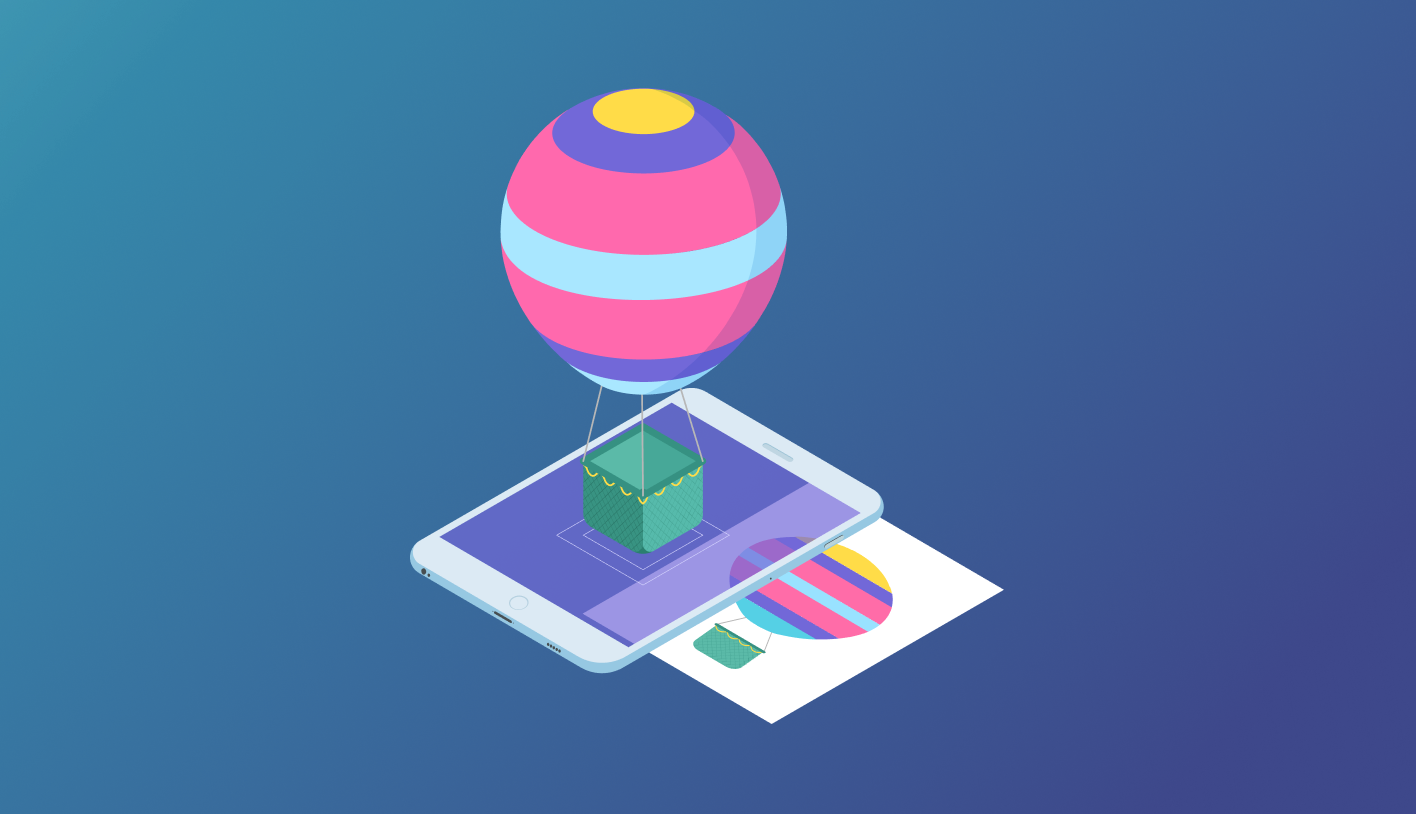
Ein Bildmarker (auch Trigger oder Marker genannt) ist das Bild, das deine AR startet: ein Plakat, eine Verpackung, eine Visitenkarte, ein Foto auf einem Bildschirm. Besucher richten ihr Smartphone darauf, und dein Inhalt erscheint darüber.
Wenn AR „nicht funktioniert“, liegt es meist am Bild, nicht am Smartphone. Die gute Nachricht: Du kannst ein Bild in einer Minute prüfen, bevor irgendetwas in den Druck geht.
Der Ein-Minuten-Check
Schau dir dein Bild an und frag dich:
- Ist es auch in Schwarz-Weiß noch gut erkennbar?
- Steckt es voller kleiner, unregelmäßiger Details, ohne große leere Flächen?
- Sind die Details über das ganze Bild verteilt und nicht in einer Ecke zusammengedrängt?
- Gibt es nichts, was sich wiederholt, wie Fliesen, Raster oder Reihen gleicher Icons?
- Könntest du nach einer Drehung noch erkennen, wo oben ist?
- Wird es matt gedruckt und bleibt es flach?
Sechsmal „Ja“ – dann passt es mit ziemlicher Sicherheit. Jedes „Nein“ wird unten erklärt, samt Lösung.
Wonach die Kamera sucht
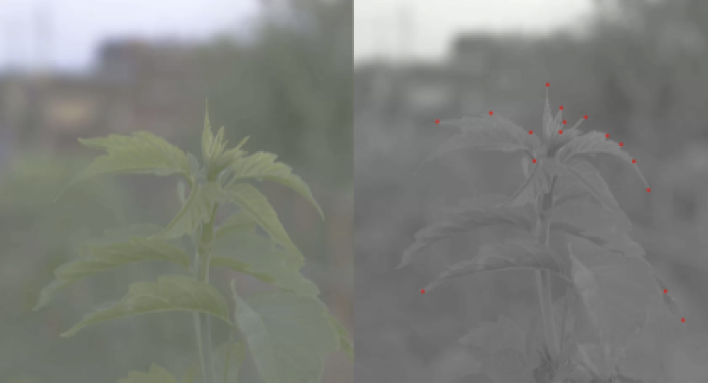
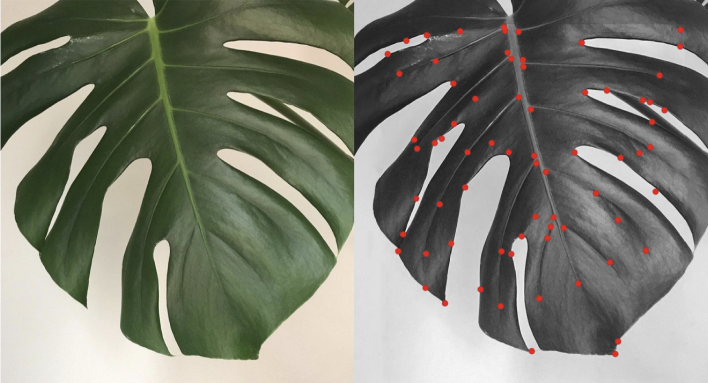
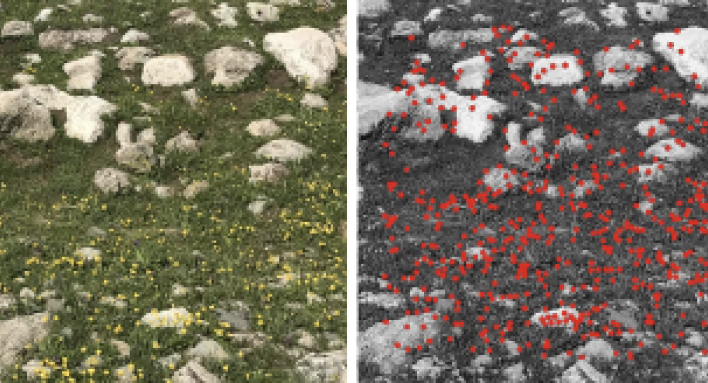
Der Tracker sieht keine „Katze“ und kein „Logo“. Er sucht nach Merkmalspunkten: kleinen Stellen, an denen sich die Helligkeit stark ändert, etwa Ecken, Kanten und Texturen. Je mehr Punkte es gibt und je gleichmäßiger sie verteilt sind, desto schneller wird das Bild gefunden und desto ruhiger sitzt dein Inhalt darauf.
Bildtracker arbeiten in der Regel mit Helligkeit, nicht mit Farbe. Ein rotes Logo auf grünem Hintergrund kann für dich kräftig wirken und für die Kamera trotzdem ein einziges flaches Grau sein.
7 Regeln für ein Bild, das gut getrackt wird
1. Starker Kontrast
Erstelle eine Graustufenkopie. Wird sie zu einem einzigen trüben Grau, erhöhe den Kontrast oder wähle ein anderes Bild.
2. Viele unregelmäßige Details
Fotos, texturierte Illustrationen und detailreiche Grafiken werden gut getrackt. Ein Logo auf Weiß, großflächige Verläufe und viel leerer Raum nicht, weil die Kamera nichts hat, woran sie sich festhalten kann. Eine größere Datei rettet ein schlichtes Bild nicht: Details und Kontrast sind wichtiger als die Auflösung.
3. Nichts, was sich wiederholt
Backsteinmauern, Fliesen, Schachbrettmuster, eine Reihe gleicher Icons: Die Kamera findet zwar viele Punkte, aber sie sehen alle gleich aus. Sie verwechselt sie, und der Inhalt zittert.
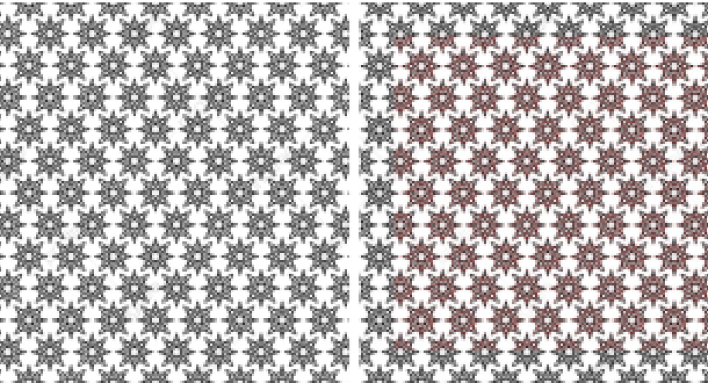
4. Details über das ganze Bild
Wenn alle Details in einer Ecke sitzen, wird das Tracking schwächer, sobald diese Ecke aus dem Bildausschnitt verschwindet. Schneide den leeren Teil weg oder füge dort Elemente hinzu.
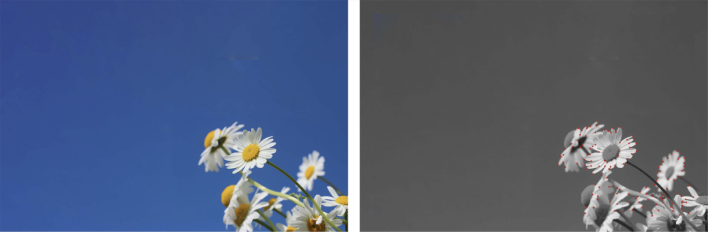
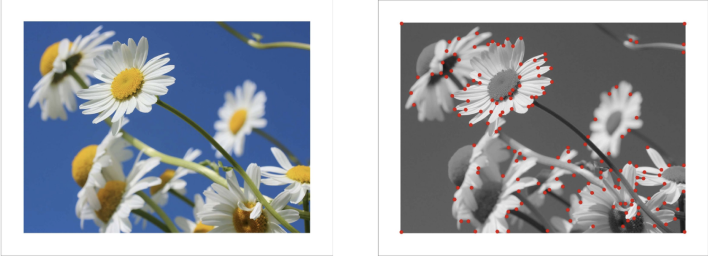
5. Keine Symmetrie
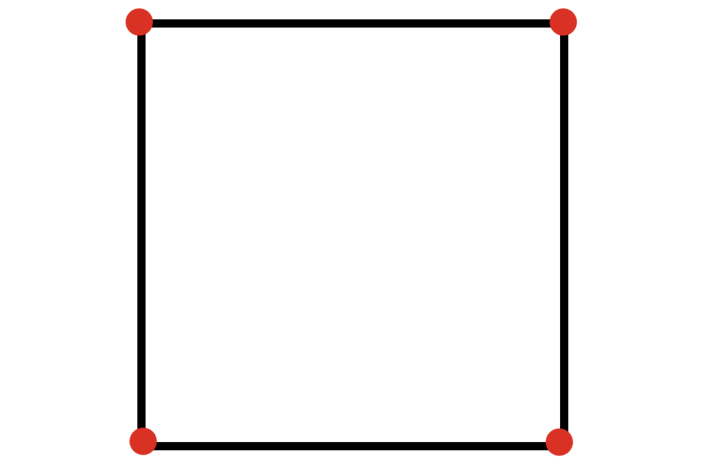
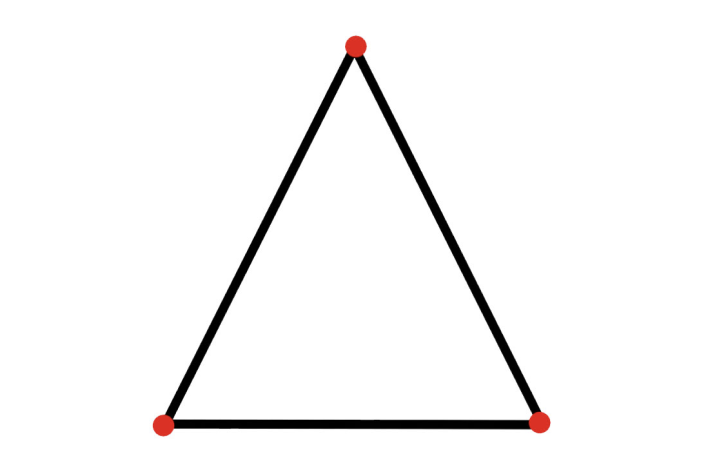
Ein Quadrat sieht nach einer 90°-Drehung genauso aus, deshalb kann die Kamera nicht erkennen, wo oben ist. Jede asymmetrische Komposition löst das Problem.
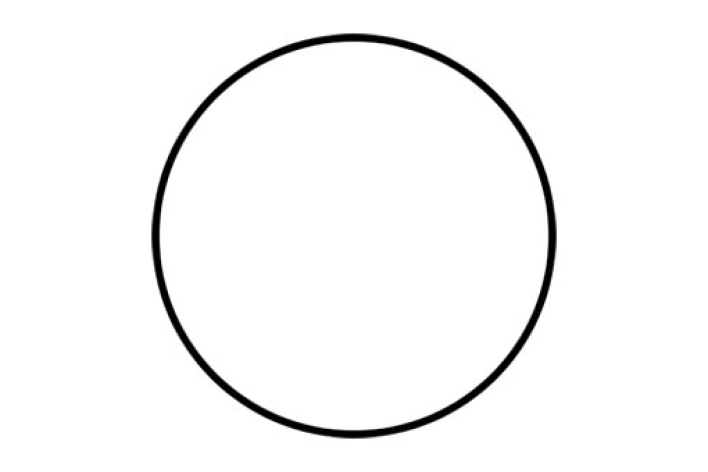
6. Lade genau das hoch, was du druckst
Die Kamera vergleicht den echten Druck mit dem hochgeladenen Bild. Nutze die finale Grafik mit demselben Zuschnitt, als Rasterbild (PNG oder JPG), nicht als Vektordatei. Wenn du nur das gedruckte Objekt hast, fotografiere es frontal und lade das Foto hoch. Und wenn das Layout später geändert wird, lade auch die neue Version hoch, sonst passt die alte nicht mehr.
7. Matt und flach
Glänzendes Papier, Laminierung und glänzende Verpackungen erzeugen Spiegelungen, die Details verdecken. Flache Oberflächen funktionieren am besten: Ein Bild, das sich um eine Flasche wölbt oder auf einer Tüte knittert, ist schwerer zu erkennen.
Größe und Entfernung
Überleg dir, wo die Leute stehen werden. Eine Visitenkarte wird aus der Nähe gescannt, ein Plakat an der Wand aus ein paar Schritten Entfernung, eine Werbetafel von der anderen Straßenseite. Das Bild muss aus dieser Entfernung einen guten Teil des Smartphone-Bildschirms ausfüllen – ein kleines Bild in großer Entfernung hat es schwer, egal wie gut es ist.
Prüfe auch den Maßstab deines Inhalts am echten Druck. Ein 3D-Modell, das auf einem Plakat passend aussieht, kann auf einer Visitenkarte riesig wirken.
So richtest du es in Web-AR.Studio ein
- Erstelle ein Projekt in WAS Design Studio und wähle Foto-Tracking. Für ein schnelles Vorlagenprojekt, etwa ein lebendiges Foto, reicht WAS Lite Studio: Du hängst Dateien an und füllst Felder aus.
- Lade das Bild hoch, das du drucken wirst.
- Füge deinen Inhalt darüber ein: ein Video, ein 3D-Modell, Bilder, Text.
- Leg fest, was passiert, wenn das Bild den Bildausschnitt verlässt. Mit der Bildschirmfixierung, die du in den erweiterten Projekteinstellungen aktivierst, bleibt der Inhalt auf dem Bildschirm, statt zu verschwinden, sobald die Hand wackelt.
- Veröffentliche das Projekt und öffne es auf einem Smartphone, gerichtet auf den echten Druck.
- Teile den Link oder QR-Code. Er öffnet sich im Browser des Smartphones, ohne dass etwas installiert werden muss.
Tipp: Ein Projekt kann mehrere Bilder nutzen, und ein Bild kann mehr als eine Szene starten. So entsteht ein ganzes Album oder ein Plakat, das heute Kapitel eins und später Kapitel zwei öffnet.
Teste wie ein Besucher
- Zwei oder drei Smartphones, darunter ein älteres.
- Tageslicht, Abendlicht und unter einer Lampe, um Spiegelungen zu erwischen.
- Schräg, nicht nur frontal. Ein Bild, das frontal funktioniert, kann schräg versagen – und genau das muss meistens nachgebessert werden.
- Der echte Druck, in Originalgröße, an dem Ort, an dem ihn die Leute sehen werden.
Wenn es immer noch nicht getrackt wird
| Was du siehst | Wahrscheinliche Ursache | Lösung |
|---|---|---|
| Der Inhalt erscheint nie | Zu wenig Details oder Kontrast | Detailreicheres Bild, mehr Kontrast |
| Er erscheint und zittert dann | Sich wiederholendes Muster oder Details in einer Ecke | Wiederholungen entfernen, Details verteilen |
| Er flackert in der Nähe einer Lampe | Spiegelungen | Matt drucken, Licht verschieben |
| Es funktioniert aus der Nähe, aber nicht aus der Ferne | Das Bild ist für die Entfernung zu klein | Größer drucken oder die Leute näher heranholen |
| Er verschwindet, wenn die Hand wackelt | Der Inhalt wird ausgeblendet, wenn das Bild verloren geht | Bildschirmfixierung aktivieren |
| Nach einer Designänderung funktioniert es nicht mehr | Das hochgeladene Bild ist die alte Version | Die finale Grafik hochladen |
Die Grafik mit KI erstellt?
Der Editor von Web-AR.Studio kann Bilder aus einem Text-Prompt erzeugen. Ein generiertes Bild braucht denselben Ein-Minuten-Check wie jedes andere: KI-Bilder sind oft glatt und weich – genau das, was Tracker nicht mögen. Füge Textur und Details hinzu und teste es dann auf einem Smartphone.
Du machst einen Druck, der ein Video abspielt? Lies, wie du ein lebendiges AR-Foto erstellst. Für den Rest des Erlebnisses, vom Call to Action bis zum Ladebildschirm, schau dir AR-Design und UX: 10 Regeln an.
Probier es aus: Erstelle dein erstes Image-Tracking-Projekt in WAS Design Studio. Die Grundfunktionen sind kostenlos und ohne Zeitlimit.
FAQ
Kann ich mein Logo als Marker verwenden?
Allein meistens nicht: Ein Logo auf Weiß hat zu wenig Details. Platziere es stattdessen auf einem detailreichen Foto oder einer Illustration.
Funktioniert es mit einem Bild auf einem Bildschirm?
Ja. Du kannst das Smartphone auf ein Bild auf einem Monitor richten, was zum Testen praktisch ist. Spiegelungen auf dem Bildschirm können trotzdem stören.
Welche Datei soll ich hochladen?
Die finale Grafik als Rasterbild, PNG oder JPG, genau so zugeschnitten wie der Druck. Lade keine Vektordatei hoch.
Brauchen Besucher eine App?
Nein. Ein veröffentlichtes Projekt öffnet sich über einen Link oder einen QR-Code im Browser des Smartphones.
Empfohlene Artikel


Erfahren Sie mehr über die Verwendung von Web-AR.Studio
Wir zeigen Ihnen, wie Sie dies tun und beantworten alle Ihre Fragen in unserem pädagogischen AR-Webinar!
AR.Studio Cookie Notice
Wir verwenden Cookies, die für den Betrieb dieser Website erforderlich sind, sowie Analyse-Cookies nur mit Ihrer Zustimmung. Sie können Ihre Wahl jederzeit ändern. Weitere Details
