

Imagens-alvo em AR: como escolher uma imagem que rastreia bem
 Dicas
Dicas

Uma imagem-alvo (também chamada de gatilho ou marcador, ou image target em inglês) é a imagem que inicia a sua AR: um pôster, uma embalagem, um cartão de visita, uma foto na tela. O visitante aponta o celular para ela, e o seu conteúdo aparece por cima.
Quando a AR "não funciona", a culpa normalmente é da imagem, não do celular. A boa notícia: dá para verificar uma imagem em um minuto, antes de qualquer coisa ir para a gráfica.
A verificação de um minuto
Olhe para a sua imagem e pergunte:
- Ela continua legível em preto e branco?
- Está cheia de detalhes pequenos e irregulares, sem grandes áreas vazias?
- Os detalhes estão espalhados pela imagem inteira, e não concentrados em um canto?
- Não há nada que se repita, como azulejos, grades ou fileiras de ícones iguais?
- Se você girasse a imagem, ainda daria para saber qual lado é o de cima?
- Ela vai ser impressa em acabamento fosco e ficar plana?
Seis respostas "sim" e quase certamente está tudo bem. Cada "não" é explicado abaixo, com uma solução.
O que a câmera procura
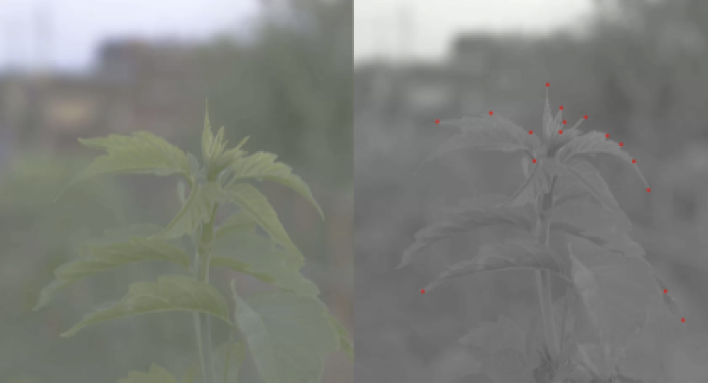
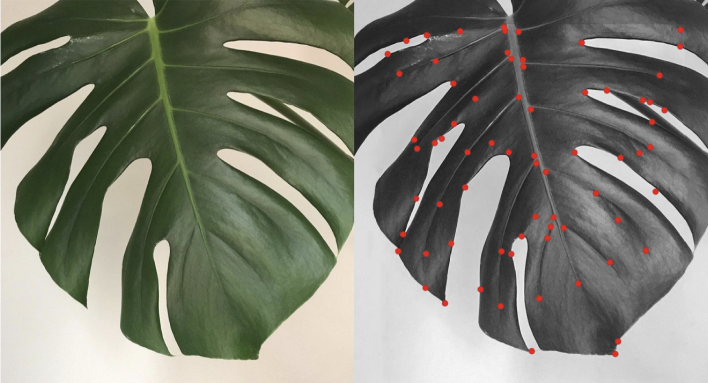
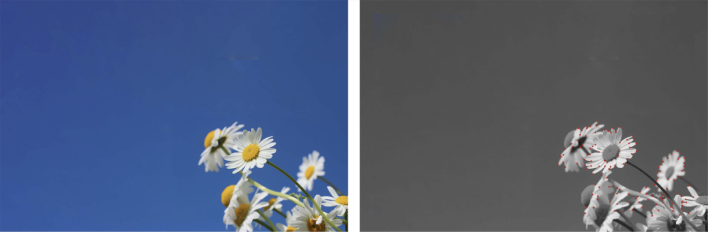
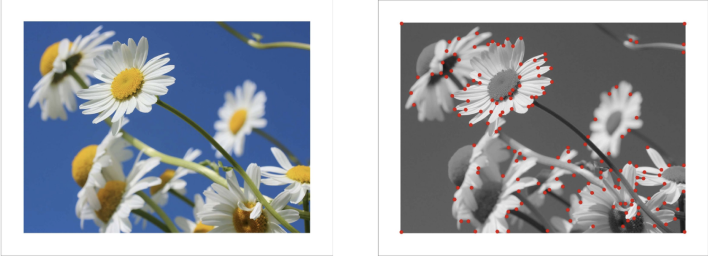
O rastreador não vê "um gato" ou "um logotipo". Ele procura pontos característicos: pequenos pontos onde o brilho muda bruscamente, como cantos, bordas e texturas. Quanto mais pontos houver, e quanto mais bem distribuídos estiverem, mais rápido a imagem é encontrada e mais estável o conteúdo fica sobre ela.
Os rastreadores de imagem normalmente trabalham com o brilho, não com a cor. Um logotipo vermelho sobre fundo verde pode parecer marcante para você e, mesmo assim, ser um único cinza uniforme para a câmera.
7 regras para uma imagem que rastreia
1. Contraste forte
Faça uma cópia em tons de cinza. Se ela virar um cinza sem definição, aumente o contraste ou escolha outra imagem.
2. Muitos detalhes irregulares
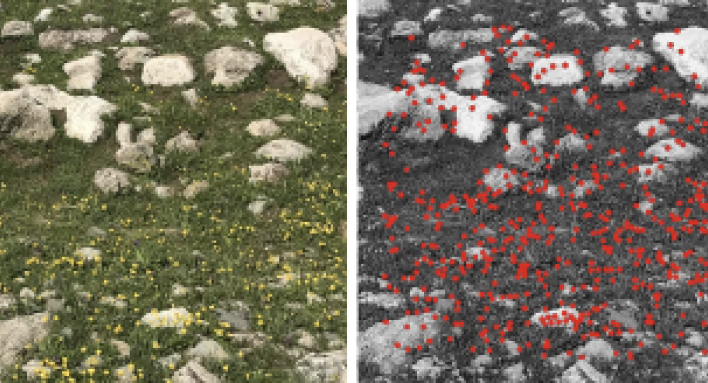
Fotos, ilustrações com textura e artes bem preenchidas rastreiam bem. Um logotipo sobre fundo branco, grandes degradês e muito espaço vazio não rastreiam, porque a câmera não tem onde se apoiar. Um arquivo maior não salva uma imagem simples: detalhe e contraste importam mais do que resolução.
3. Nada que se repita
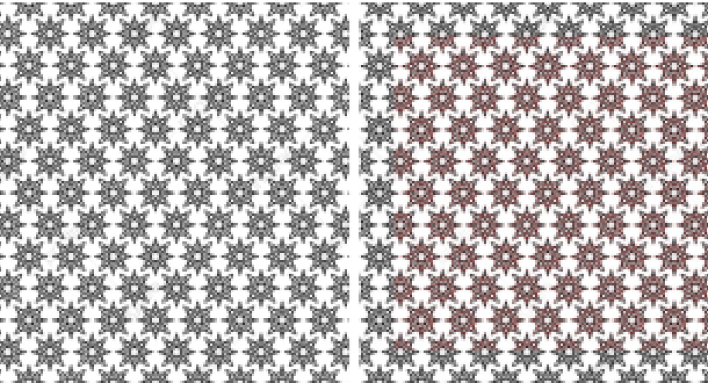
Paredes de tijolos, azulejos, tabuleiros de xadrez, uma fileira de ícones iguais: a câmera encontra muitos pontos, mas todos parecem iguais. Ela os confunde, e o conteúdo treme.
4. Detalhes na imagem inteira
Se todos os detalhes estão em um canto, o rastreamento enfraquece assim que esse canto sai do quadro. Corte a parte vazia ou acrescente elementos a ela.
5. Sem simetria
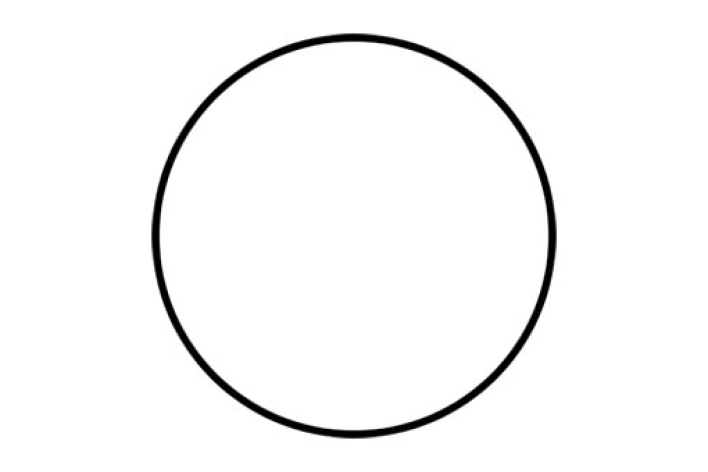
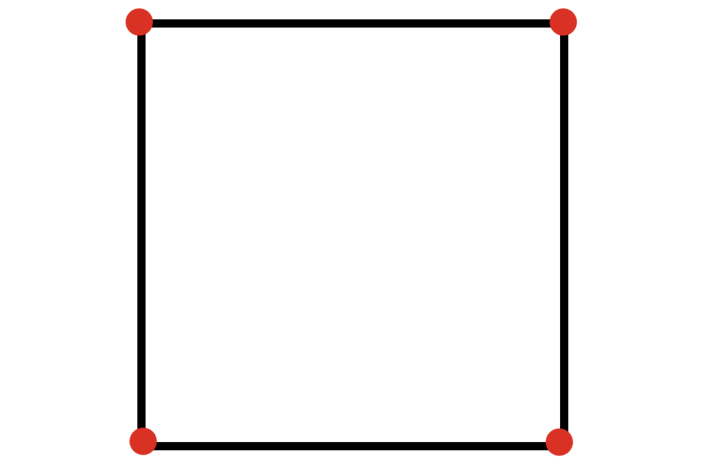
Um quadrado fica igual depois de um giro de 90°, então a câmera não consegue saber qual lado é o de cima. Qualquer composição assimétrica resolve isso.
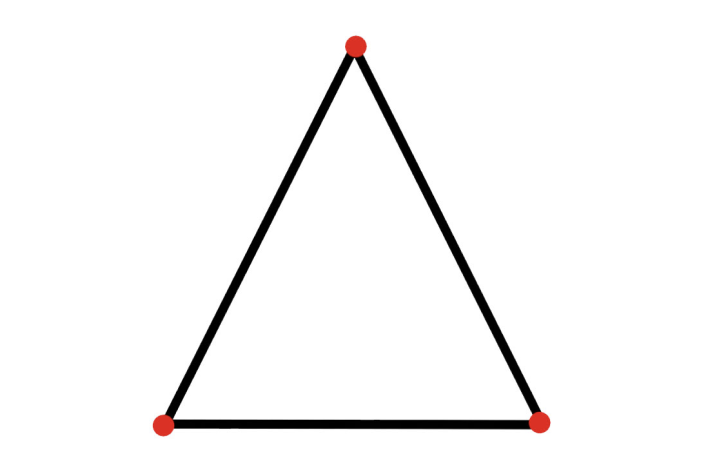
6. Envie exatamente o que você vai imprimir
A câmera compara o impresso real com a imagem que você enviou. Use a arte final, com o mesmo corte, como imagem rasterizada (PNG ou JPG), não como arquivo vetorial. Se você só tem o objeto impresso, fotografe-o de frente e envie a foto. E se o designer mudar o layout depois, envie a nova versão também, senão a antiga deixa de corresponder.
7. Fosco e plano
Papel brilhante, laminação e embalagens com brilho geram reflexos que escondem os detalhes. Superfícies planas funcionam melhor: uma imagem que faz curva em uma garrafa ou amassa em uma sacola é mais difícil de reconhecer.
Tamanho e distância
Pense em onde as pessoas vão ficar. Um cartão de visita é escaneado de perto, um pôster na parede a alguns passos de distância, um outdoor do outro lado da rua. A imagem precisa ocupar uma boa parte da tela do celular a partir dessa distância, então uma imagem pequena e distante vai ter dificuldade, por melhor que seja.
Confira também a escala do seu conteúdo em relação ao impresso real. Um modelo 3D que parece certo em um pôster pode ficar enorme em um cartão de visita.
Como configurar na Web-AR.Studio
- Crie um projeto no WAS Design Studio e escolha o rastreamento por foto. Para um projeto rápido a partir de modelo, como uma foto viva, o WAS Lite Studio é suficiente: você anexa arquivos e preenche campos.
- Envie a imagem que você vai imprimir.
- Adicione o seu conteúdo por cima: um vídeo, um modelo 3D, imagens, texto.
- Decida o que acontece quando a imagem sai do quadro. Com a fixação na tela, definida nas configurações avançadas do projeto, o conteúdo pode continuar na tela em vez de sumir assim que a mão treme.
- Publique o projeto e abra-o no celular, apontando para o impresso real.
- Compartilhe o link ou o QR code. Ele abre no navegador do celular, sem instalar nada.
Dica: um projeto pode usar várias imagens, e uma imagem pode iniciar mais de uma cena. É assim que se faz um álbum inteiro, ou um pôster que abre o capítulo um hoje e o capítulo dois depois.
Teste como um visitante
- Dois ou três celulares, incluindo um mais antigo.
- Luz do dia, luz da noite e embaixo de uma lâmpada, para pegar os reflexos.
- Em ângulo, não só de frente. Uma imagem que funciona de frente pode falhar em ângulo, e normalmente é isso que precisa ser corrigido.
- O impresso real, no tamanho real, no lugar onde as pessoas vão vê-lo.
Se ainda assim não rastrear
| O que você vê | Causa provável | Solução |
|---|---|---|
| O conteúdo nunca aparece | Poucos detalhes ou pouco contraste | Imagem mais preenchida, mais contraste |
| Aparece e depois treme | Padrão repetido ou detalhes em um canto só | Remova a repetição, espalhe os detalhes |
| Pisca perto de uma lâmpada | Reflexo | Impressão fosca, mude a luz de lugar |
| Funciona de perto, mas não de longe | A imagem é pequena demais para a distância | Imprima maior ou convide as pessoas a chegar mais perto |
| Some quando a mão treme | O conteúdo se esconde quando a imagem é perdida | Ative a fixação na tela |
| Parou de funcionar depois de uma mudança no design | A imagem enviada é a versão antiga | Envie a arte final |
Gerou a arte com IA?
O editor da Web-AR.Studio pode gerar imagens a partir de um prompt de texto. Uma imagem gerada precisa da mesma verificação de um minuto que qualquer outra: a arte feita por IA costuma ser lisa e suave, exatamente o que os rastreadores não gostam. Acrescente textura e detalhes e teste no celular.
Vai fazer um impresso que toca um vídeo? Leia como fazer uma foto viva em AR. Para o resto da experiência, da chamada para ação à tela de carregamento, veja Design e UX em AR: 10 regras.
Experimente: crie seu primeiro projeto com rastreamento de imagem no WAS Design Studio. Os recursos básicos são gratuitos, sem limite de tempo.
Perguntas frequentes
Posso usar meu logotipo como alvo?
Sozinho, normalmente não: um logotipo sobre fundo branco tem poucos detalhes. Coloque-o sobre uma foto ou ilustração detalhada.
Funciona com uma imagem na tela?
Sim. Você pode apontar o celular para uma imagem exibida em um monitor, o que é prático para testes. O reflexo da tela ainda pode atrapalhar.
Qual arquivo devo enviar?
A arte final como imagem rasterizada, PNG ou JPG, cortada exatamente como o impresso. Não envie um arquivo vetorial.
Os visitantes precisam de um aplicativo?
Não. Um projeto publicado abre a partir de um link ou de um QR code no navegador do celular.
Artigos recomendados


Saiba mais sobre como usar o Web-AR.Studio
Vamos mostrar como fazer isso e responder a todas as suas perguntas em nosso webinar educacional de AR!
Aviso de cookies do AR.Studio
Utilizamos cookies necessários ao funcionamento deste site e cookies de análise apenas se os aceitar. Pode alterar a sua escolha a qualquer momento. Mais detalhes
